


















Manuel du stylet optique Lenovo. Si vous possédez l’un de nos ordinateurs portables ou tablettes Lenovo.
- Pour les ordinateurs portables Lenovo, compatible avec le styletLenovo Digital Pen
- Pour les tablettes Lenovo, stylet compatiblePrecisión Pen 2,Precisión Pen 3 et Active Pen 3.
Guide : Applications compatibles avec le crayon optique Lenovo cliquez ici.!
Manuel : Comment insérer la batterie dans le Lenovo Digital Pen 2
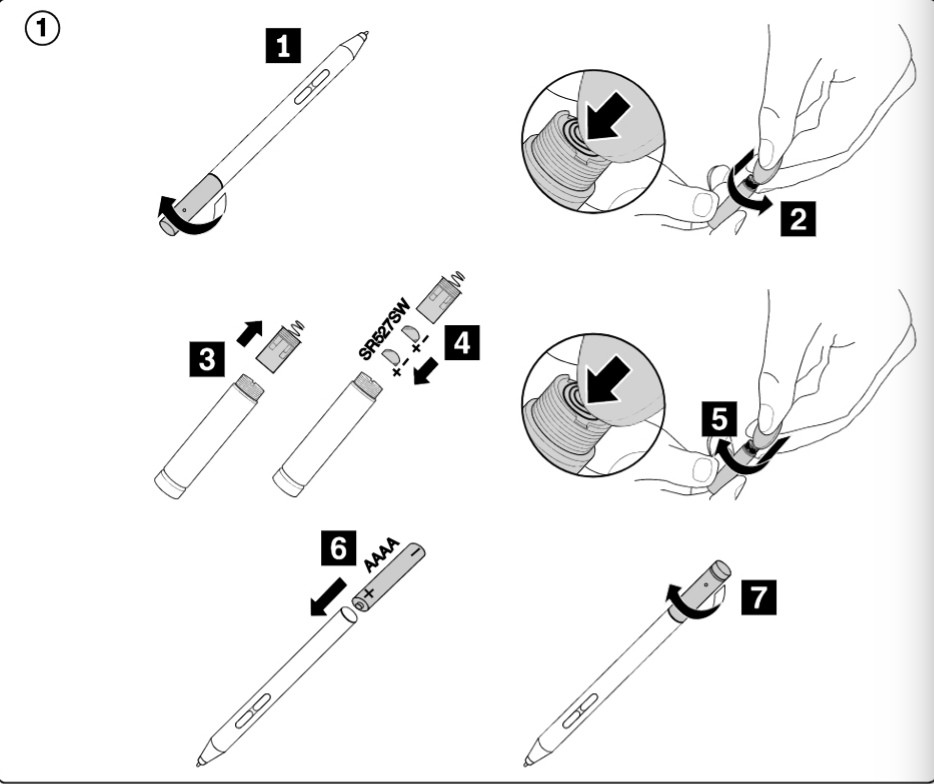
- Retirez le haut du crayon en le tournant vers la droite.
- À l’aide d’une pièce de monnaie, ouvrez le couvercle du compartiment à piles.
- Retirez le capuchon du stylo.
- Insérez les piles bouton comme indiqué sur l’image.
- Placez le couvercle retiré sur la marche, utilisez une pièce de monnaie pour remettre le couvercle en place.
- Avant de fixer la partie supérieure, veuillez placer une pile AAAA comme indiqué sur l’image.
- Enfin, placez le haut du crayon.
- Prêt à l’emploi !
Manuel : Apprenez à connecter votre stylet numérique Lenovo
Étapes à suivre pour connecter le stylo à votre appareil
- Pour activer le Bluetooth du stylo, appuyez sur le haut du stylo jusqu’à ce qu’une lumière blanche apparaisse sur le côté du stylo.
- Sur votre tablette ou ordinateur compatible avec le stylet, sélectionnez « Ajouter un appareil ».
- Connectez-le au Lenovo Digital Pen 2.
- Vous pouvez désormais profiter de votre Lenovo Pencil !
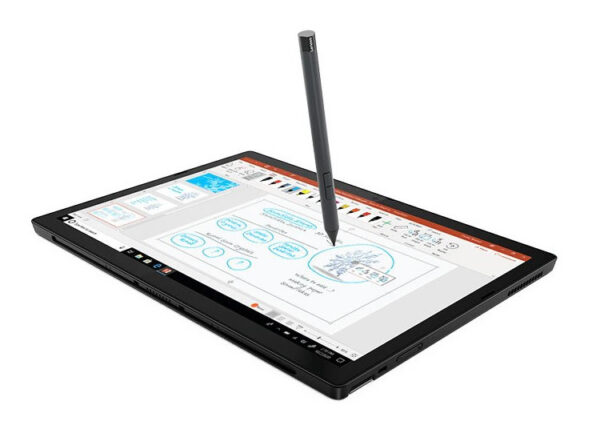

Que faire avec le stylet numérique Lenovo ?
- Nous pouvons écrire avec un naturel et une précision complets.
- Peut être chargé avec un câble USB.
- Il est activé via Bluetooth.
- Utilisation active de la batterie.
- Il est alimenté par une pile AAAA.
- Il est compatible avec les modèles dotés d’un écran tactile ou numérique…
Ordinateurs portables compatibles avec le stylet optique Lenovo
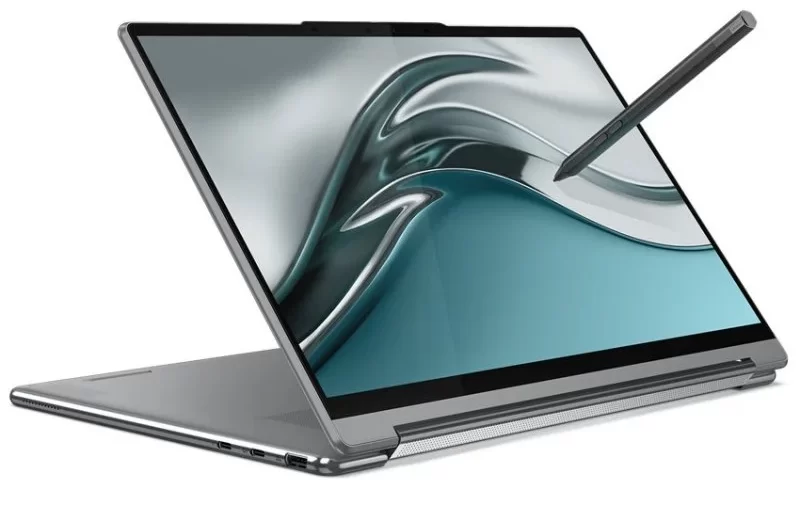
Gamme Lenovo Duet :
Gamme ThinkPad :
Gamme Yoga, tous les nouveaux Yoga prennent en charge le stylet numérique Lenovo :
Si vous avez des questions sur notre Lenovo Digital Pen 2, n’hésitez pas à nous envoyer un e-mail.