


















Nous allons vous expliquer comment connecter votre smartphone Motorola à votre ordinateur, afin de transférer facilement des fichiers entre votre Motorola et votre PC de bureau ou ordinateur portable Lenovo.
Comment connecter votre Motorola à un ordinateur via un câble ?
Connectez physiquement votre Motorola à l’ordinateur à l’aide de son câble d’origine. Il est toujours recommandé d’utiliser le câble fourni avec votre téléphone, car il dispose généralement d’un connecteur adapté pour le mobile et d’une extrémité USB pouvant être branchée à un chargeur ou à l’ordinateur.
Si vous ne pouvez pas utiliser le câble d’origine — par exemple, s’il a un adaptateur fixe ou un connecteur incompatible avec votre PC —, vous devrez en acheter un compatible. Observez l’image ci-dessous pour identifier si votre téléphone possède un port USB Type-C ou Micro-USB. Une fois identifié, achetez un câble avec ce connecteur d’un côté et un port USB standard de l’autre pour votre ordinateur.
Lorsque vous connectez votre téléphone à l’ordinateur, deux situations peuvent se présenter :
* le téléphone commence à se charger et une fenêtre s’ouvre automatiquement pour afficher son contenu ;
* ou bien il se contente de se charger sans permettre l’accès aux fichiers.
Dans ce cas, appuyez sur la notification Chargement de l’appareil via USB qui s’affiche, et suivez les instructions pour afficher plus d’options.
L’écran Préférences USB s’ouvre alors. Ici, vous pouvez définir le comportement du téléphone lors de la connexion à un ordinateur.
Dans la section USB contrôlé par, il est recommandé de laisser l’option Ce téléphone cochée par défaut.
Dans Paramètres USB, plusieurs choix sont proposés (selon le fabricant et la version d’Android) :

- Transfert de fichiers / Android Auto : permet d’échanger des fichiers entre votre téléphone et l’appareil connecté (PC ou système Android Auto du véhicule).
- Partage de connexion via USB : une alternative au point d’accès Wi-Fi. En activant cette option, votre smartphone agit comme un modem pour fournir une connexion Internet à l’ordinateur via le câble USB.
- MIDI : destiné aux musiciens, ce mode permet de connecter votre appareil Android à des instruments ou ordinateurs compatibles avec la norme MIDI (Musical Instrument Digital Interface).
- PTP : pour Picture Transfer Protocol. Ce mode limite le transfert aux seules photos, idéal si vous souhaitez partager uniquement vos images sans exposer d’autres fichiers personnels.
- Ne pas transférer de données : comme son nom l’indique, votre Motorola se contentera de recharger sa batterie sans échanger de données avec le PC.
Ainsi, lorsque vous arrivez à ce menu, il suffit de sélectionner l’option “Transfert de fichiers”. Sans aucune autre manipulation, le téléphone se reconnectera automatiquement et vous pourrez alors parcourir son contenu via l’explorateur de fichiers de votre ordinateur.
Méthodes sans câble :
Airdroid

Il existe également des solutions sans fil pour connecter votre smartphone à votre PC.
Par exemple, l’application Airdroid. Il vous suffit de la télécharger depuis Google Play, puis de cliquer sur le bouton pour scanner un code QR.
Rendez-vous ensuite sur web.airdroid.com pour afficher le code à scanner. Une fois la connexion établie, vous pouvez accéder à tout le contenu de votre Motorola directement depuis votre navigateur.
Assurez-vous simplement que votre téléphone et votre ordinateur soient connectés au même réseau Wi-Fi.
Avec Windows

Une autre application recommandée est l‘application de Microsoft qui s’appelle « Mobile connecté » sur PC, recherchez « Mobile connecté » dans la barre des tâches de votre PC, sélectionnez « Android » et scannez le code QR pour terminer la configuration, suivez les instructions, personnalisez les préférences de notification. Sur le téléphone, l’application s’appelle « Lien avec Windows ».
La méthode offre un accès aux appels, aux SMS, aux notifications, aux photos, elle permet même de diffuser l’écran du téléphone sur l’ordinateur. Pour se connecter, il faut installer les deux applications, puis les coupler en utilisant un code QR ou manuellement, en vous connectant avec le même compte Microsoft sur les deux appareils.


- -27%


Motorola Edge 60 Pro
Promo ! Plage de prix : 399€ à 449€ Choix des options Ce produit a plusieurs variations. Les options peuvent être choisies sur la page du produit -

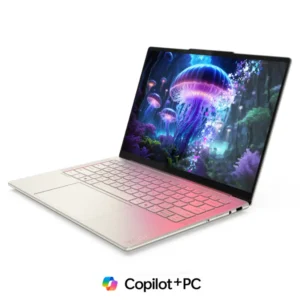
Lenovo Yoga Slim 7 Aura Edition
Promo ! Plage de prix : 849€ à 999€ Choix des options Ce produit a plusieurs variations. Les options peuvent être choisies sur la page du produit -

Lenovo ThinkPad T14 G5
Promo ! Plage de prix : 949€ à 1699€ Choix des options Ce produit a plusieurs variations. Les options peuvent être choisies sur la page du produit