


















La première chose et la plus importante à faire est d’allumer les moniteurs.
Avant de commencer la configuration de Windows, il est important de vous assurer que les moniteurs que vous souhaitez connecter sont correctement connectés (VGA, HDMI, audio, etc.). La manière de procéder dépend du type de moniteur dont vous disposez et des connecteurs de votre ordinateur.
Paramètres Windows pour la connexion des moniteurs
Une fois correctement connecté, Windows devrait détecter automatiquement le nouveau moniteur lorsque vous allumez votre ordinateur et un deuxième bureau devrait apparaître sur l’autre écran.
Si ce n’est pas le cas, allez dans Démarrer > Paramètres système > Système > Écran et cliquez sur l’option « détecter »
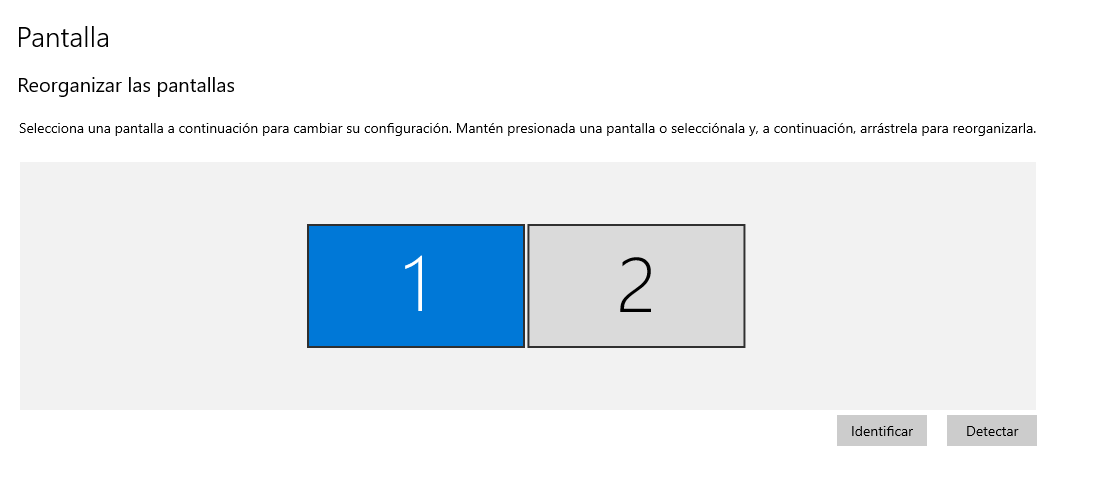
À partir de maintenant, vous devriez reconnaître le deuxième écran et les bureaux par défaut ressembleront à ceci :

Basculer entre les modes d’affichage
Si vous souhaitez modifier le mode d’affichage par défaut de Windows, appuyez simplement sur les touches Windows + P et un menu s’ouvrira vous permettant de sélectionner le mode d’affichage :

Par défaut, il existe le mode « étendre » qui nous montre un bureau allongé, comme le montre l’image ci-dessus, les modes « écran PC uniquement » et « deuxième écran uniquement » nous montrent respectivement uniquement le premier et le deuxième écran avec le bureau d’origine, et le mode « dupliquer » fait que le bureau normal est répété sur les deux écrans.
Nous pouvons continuer à connecter plus d’écrans externes, 2 ou plusieurs écrans externes, soit 3 au total avec l’ordinateur portable ou même plus d’écrans, cela dépend simplement de la capacité de notre carte graphique. Si notre ordinateur dispose d’une deuxième carte graphique ou d’une carte graphique dédiée, cela augmente généralement la possibilité de connecter plusieurs écrans.
Pour qu’un ordinateur portable Lenovo avec Windows puisse connecter 2 écrans externes ou plus, notre carte graphique doit être conforme :
Toutes les conditions minimales
Deux sorties vidéo ou plus
La carte graphique doit prendre en charge au moins deux sorties vidéo simultanées (HDMI, DisplayPort, USB-C avec prise en charge de la sortie vidéo, Mini DisplayPort, Thunderbolt).
Utilisation d’adaptateurs et de stations d’accueil :
Si votre ordinateur portable ne dispose pas de suffisamment de ports vidéo, pensez à utiliser des adaptateurs ou des stations d’accueil qui vous permettent de connecter plusieurs moniteurs via un seul port, par exemple, une station d’accueil Thunderbolt avec plusieurs sorties HDMI ou DisplayPort.
Résolution et taux de rafraîchissement
La carte graphique doit être capable d’afficher au moins 1920×1080 (Full HD) à 60Hz sur chacun des écrans externes.
Vérifiez les capacités de la carte graphique : recherchez les spécifications de la carte graphique de votre ordinateur portable. Vous pouvez utiliser des outils logiciels pour obtenir ces informations :
Windows : utilisez le Gestionnaire de périphériques et regardez sous Cartes graphiques pour identifier votre carte graphique.
Logiciel de diagnostic : utilisez des outils tels que GPU-Z, Speccy ou le logiciel de contrôle de votre carte graphique (Panneau de configuration Nvidia, Paramètres AMD Radeon, Centre de commande graphique Intel).
Mémoire vidéo (VRAM)
Bien qu’il n’y ait pas de minimum exact, une carte graphique avec au moins 1 Go de VRAM devrait suffire à piloter deux moniteurs externes en Full HD pour les tâches de base.
Plus de VRAM pour les tâches intensives : pour les tâches plus intensives telles que le montage vidéo, les graphiques 3D ou les jeux, au moins 2 Go de VRAM sont recommandés.
Compatibilité des pilotes
Les pilotes de la carte graphique doivent être maintenus à jour pour garantir la compatibilité avec plusieurs moniteurs et pour profiter des dernières optimisations et corrections de bugs.
Étapes pour configurer plusieurs moniteurs
Connexion de moniteurs : utilisez les ports vidéo disponibles sur votre ordinateur portable pour connecter des moniteurs supplémentaires. Si nécessaire, utilisez des adaptateurs ou une station d’accueil compatible.
Configurer dans le système d’exploitation :
Fenêtres :
Allez dans Paramètres > Système > Écran .
Ici, vous pouvez identifier, agrandir ou dupliquer des écrans et ajuster la résolution et l’orientation de chaque moniteur.
Exemples de cartes graphiques intégrées
Carte graphique Intel UHD 620/630
Nombre de moniteurs pris en charge : jusqu’à 3 moniteurs.
Résolution maximale par moniteur : 4096 x 2304 à 60 Hz (DisplayPort), 3840 x 2160 à 60 Hz (HDMI).
Modèles Lenovo : courant sur les ordinateurs portables Lenovo ThinkPad et IdeaPad équipés de processeurs Intel de 8e et 9e génération.
AMD Radeon Vega 8
Nombre de moniteurs pris en charge : jusqu’à 3 moniteurs.
Résolution maximale par moniteur : 4096×2160 à 60 Hz.
Modèles Lenovo : courant sur les ordinateurs portables Lenovo équipés de processeurs AMD Ryzen 5.
Exemples de cartes graphiques dédiées
Nvidia GeForce MX150/MX250
Nombre de moniteurs pris en charge : jusqu’à 3 moniteurs.
Résolution maximale par moniteur : 5120×3200 à 60 Hz.
Modèles Lenovo : Lenovo IdeaPad et ThinkPad milieu de gamme.
Nvidia GeForce GTX 1650
Nombre de moniteurs pris en charge : jusqu’à 3 à 4 moniteurs.
Résolution maximale par moniteur : 7 680 x 4 320 à 60 Hz (8 K) via DisplayPort.
Modèles Lenovo : Lenovo Legion et certains modèles ThinkPad haut de gamme.
AMD Radeon RX 560X
Nombre de moniteurs pris en charge : jusqu’à 4 moniteurs.
Résolution maximale par moniteur : 5120×2880 à 60 Hz.
Modèles Lenovo : sélectionnez les modèles Lenovo IdeaPad et Legion.
AMD Radeon RX7900 XT et autres cartes avec technologie Eyefinity
AMD Radeon RX7900 XT et autres cartes avec technologie Eyefinity.
Nombre d’écrans pris en charge : jusqu’à 5 écrans externes, 6 au total.
Résolution maximale par écran : 8K (7680 x 4320) à 60 Hz et 120 Hz avec DSC
Modèles Lenovo : certains modèles Lenovo Legion et Lenovo Thinkpad
Nécessite l’installation du logiciel AMD Adrenalin Edition 24.x ou supérieur.